
¿Qué es BlueStacks? Guía completa para usar apps de Android en tu PC
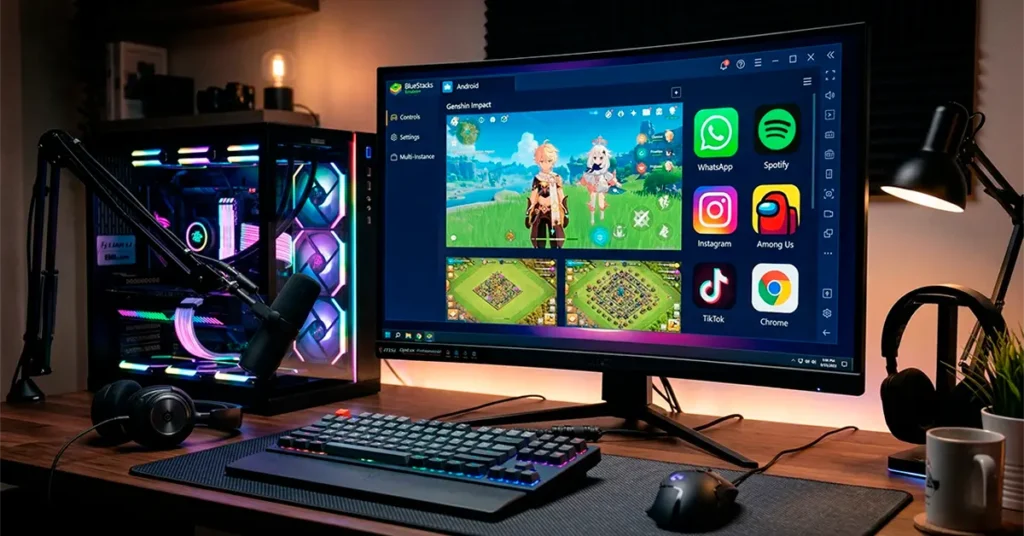
Tabla de contenido
Introducción
Si alguna vez has querido usar aplicaciones o juegos de Android directamente en tu computadora, probablemente hayas escuchado hablar de BlueStacks. Este programa se ha convertido en uno de los emuladores de Android más populares del mundo, ya que permite ejecutar apps móviles en una PC de forma sencilla.
En este artículo descubrirás qué es BlueStacks, para qué sirve, cómo funciona y cuáles son sus ventajas. Además, aprenderás cómo instalarlo y aprovecharlo al máximo incluso si no tienes conocimientos técnicos.
¿Qué es BlueStacks?
BlueStacks es un emulador de Android para computadoras que permite ejecutar aplicaciones y juegos diseñados para teléfonos móviles directamente en una PC o laptop.
En otras palabras, este software crea un entorno virtual de Android dentro de tu computadora, lo que hace posible abrir aplicaciones móviles como si estuvieras usando un smartphone o una tablet.
Esto significa que puedes:
- Jugar juegos de Android en pantalla grande
- Usar apps móviles sin tener un teléfono
- Probar aplicaciones para desarrollo o testing
BlueStacks está disponible principalmente para Windows y macOS, y su instalación es bastante sencilla.
¿Para qué sirve BlueStacks?
BlueStacks tiene muchos usos, tanto para usuarios comunes como para desarrolladores.
Jugar videojuegos móviles en PC
Uno de los usos más populares es jugar juegos de Android en la computadora. Muchos jugadores prefieren BlueStacks porque ofrece:
- Pantalla más grande
- Mejor rendimiento
- Uso de teclado y mouse
- Controles personalizables
Esto mejora significativamente la experiencia en juegos móviles.
Usar aplicaciones móviles en computadora
Otra utilidad importante es ejecutar apps que normalmente solo funcionan en teléfonos.
Por ejemplo:
- Redes sociales
- Apps de mensajería
- Herramientas de productividad
- Aplicaciones educativas
Esto resulta muy útil para quienes trabajan muchas horas frente a una computadora.
Probar aplicaciones Android
Los desarrolladores también utilizan BlueStacks para probar aplicaciones Android sin necesidad de un dispositivo físico.
Cómo funciona BlueStacks
BlueStacks funciona mediante un sistema de virtualización, lo que significa que crea una versión simulada de Android dentro del sistema operativo de tu computadora.
Cuando instalas el programa:
- Se crea un entorno virtual de Android.
- Se instala una versión adaptada del sistema operativo móvil.
- Puedes acceder a la Google Play Store desde el emulador.
- Descargas aplicaciones como lo harías en un teléfono.
Todo esto ocurre dentro del programa, sin modificar tu sistema operativo principal.
Principales características de BlueStacks
BlueStacks incluye varias funciones diseñadas para mejorar la experiencia del usuario.
Compatibilidad con miles de apps
Permite ejecutar la mayoría de aplicaciones disponibles en Android, incluyendo juegos populares.
Controles personalizados
Puedes configurar:
- teclado
- mouse
- controles de juego
Esto facilita jugar juegos móviles con mayor precisión.
Multitarea
BlueStacks permite abrir varias aplicaciones al mismo tiempo o incluso ejecutar varias cuentas de un mismo juego.
Optimización para videojuegos
El software está optimizado especialmente para juegos, ofreciendo:
- mayor rendimiento
- mejor uso de la tarjeta gráfica
- configuraciones de FPS
Ventajas y desventajas de BlueStacks
Ventajas
- Fácil de instalar
- Compatible con muchas apps Android
- Ideal para jugar en pantalla grande
- Permite usar teclado y mouse
- Actualizaciones frecuentes
Desventajas
- Puede consumir bastante memoria RAM
- No todos los juegos funcionan perfectamente
- Requiere una computadora relativamente potente
Cómo instalar BlueStacks paso a paso
Instalar BlueStacks es bastante sencillo. Solo debes seguir estos pasos:
1. Descargar el programa
Visita el sitio oficial y descarga la versión compatible con tu sistema operativo.
2. Ejecutar el instalador
Abre el archivo descargado y sigue las instrucciones del asistente de instalación.
3. Iniciar sesión con Google
Una vez instalado, deberás iniciar sesión con tu cuenta de Google para acceder a la Play Store.
4. Descargar aplicaciones
Ahora puedes buscar apps y juegos igual que en un teléfono Android.
Consejos para usar BlueStacks de forma eficiente
Si quieres obtener el mejor rendimiento, ten en cuenta estos consejos:
- Usa una computadora con al menos 8 GB de RAM
- Activa la virtualización en la BIOS si está disponible
- Cierra programas innecesarios mientras usas el emulador
- Ajusta la resolución dentro de BlueStacks para mejorar el rendimiento
- Actualiza siempre el programa a su última versión
Estos ajustes pueden mejorar considerablemente la experiencia.
Conclusión
BlueStacks es una herramienta muy útil para quienes desean usar aplicaciones de Android en una computadora. Gracias a su facilidad de uso y compatibilidad con miles de apps, se ha convertido en uno de los emuladores más populares del mundo.
Ya sea para jugar, trabajar o probar aplicaciones, BlueStacks ofrece una solución práctica para llevar la experiencia móvil a la pantalla de tu PC.
¿Ya conocías BlueStacks?
Déjanos tu comentario contando para qué lo utilizas o qué aplicaciones te gustaría probar en tu PC.
También puedes compartir este artículo con alguien que quiera usar apps de Android en su computadora.
Si quieres conocer otros artículos parecidos a ¿Qué es BlueStacks? Guía completa para usar apps de Android en tu PC puedes visitar la categoría Aplicaciones.
¿Qué es Rufus y para qué sirve? La guía sencilla para crear USB booteables

¿Qué es Mumu Player? Guía completa del emulador de Android para jugar y usar apps en PC
¿Qué es WhatsApp Desktop y para qué sirve? Guía completa para usar WhatsApp en PC
Subir
Deja una respuesta